نحوه ثبت کالا در سامانه دریچه تجارت
راهنمای ثبت نام (ویدیویی)
سامانه دریچه تجارت، فضایی را برای شما فراهم کرده است که از طریق آن می توانید کالای صنعتی خود را بدون هیچ واسطه ای بفروشید و کالاهای مورد نیاز خود را هم از بین کالاهای موجود در انبار، انتخاب و خریداری کنید.
برای این کار کافی است ابتدا وارد سامانه دریچه تجارت به نشانی www.darichetejarat.ir و بعد وارد پنل کاربری خود شوید. از منوی بالای صفحه، قسمت "مدیریت کالاها" و سپس ثبت کالای جدید را انتخاب کنید. حال یک صفحه باز می شود که بالای آن دو روش ثبت کالا به صورت دستی و فایل را مشاهده می کنید.
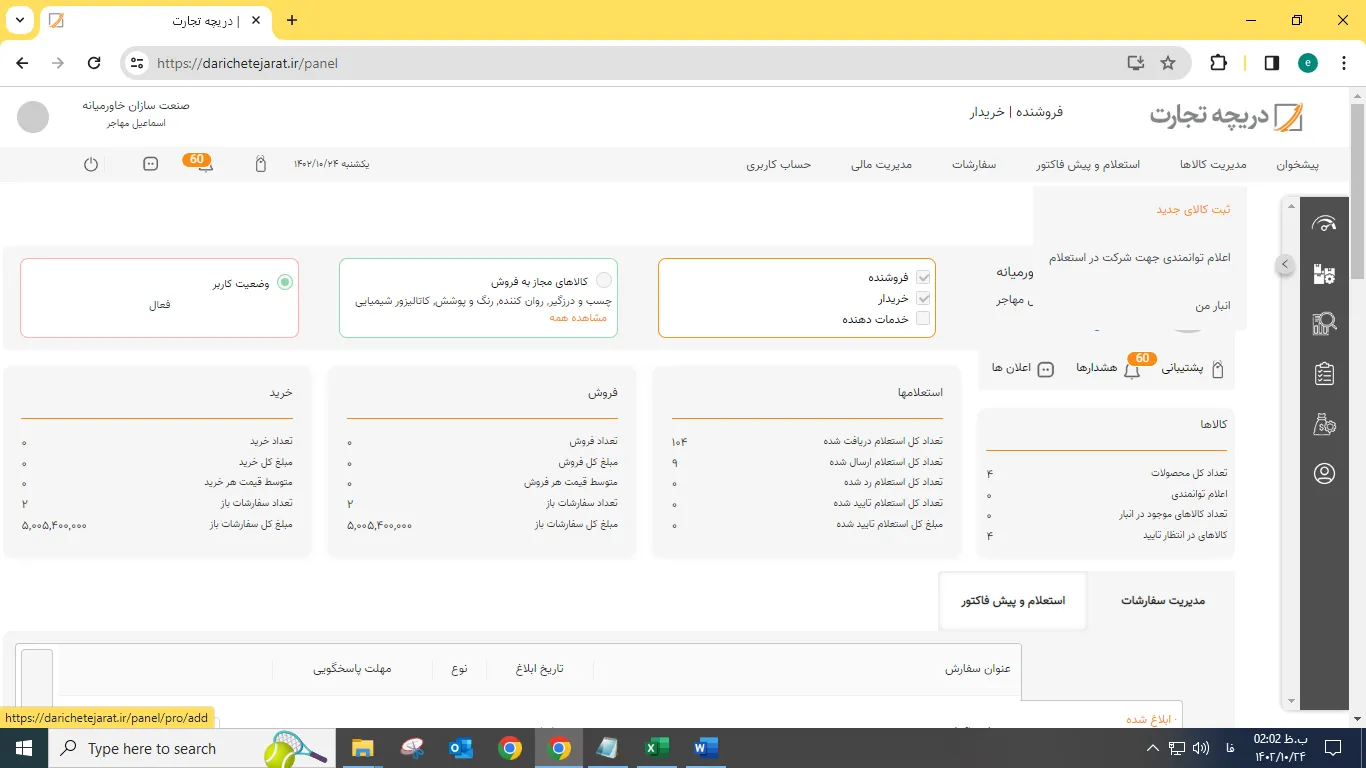
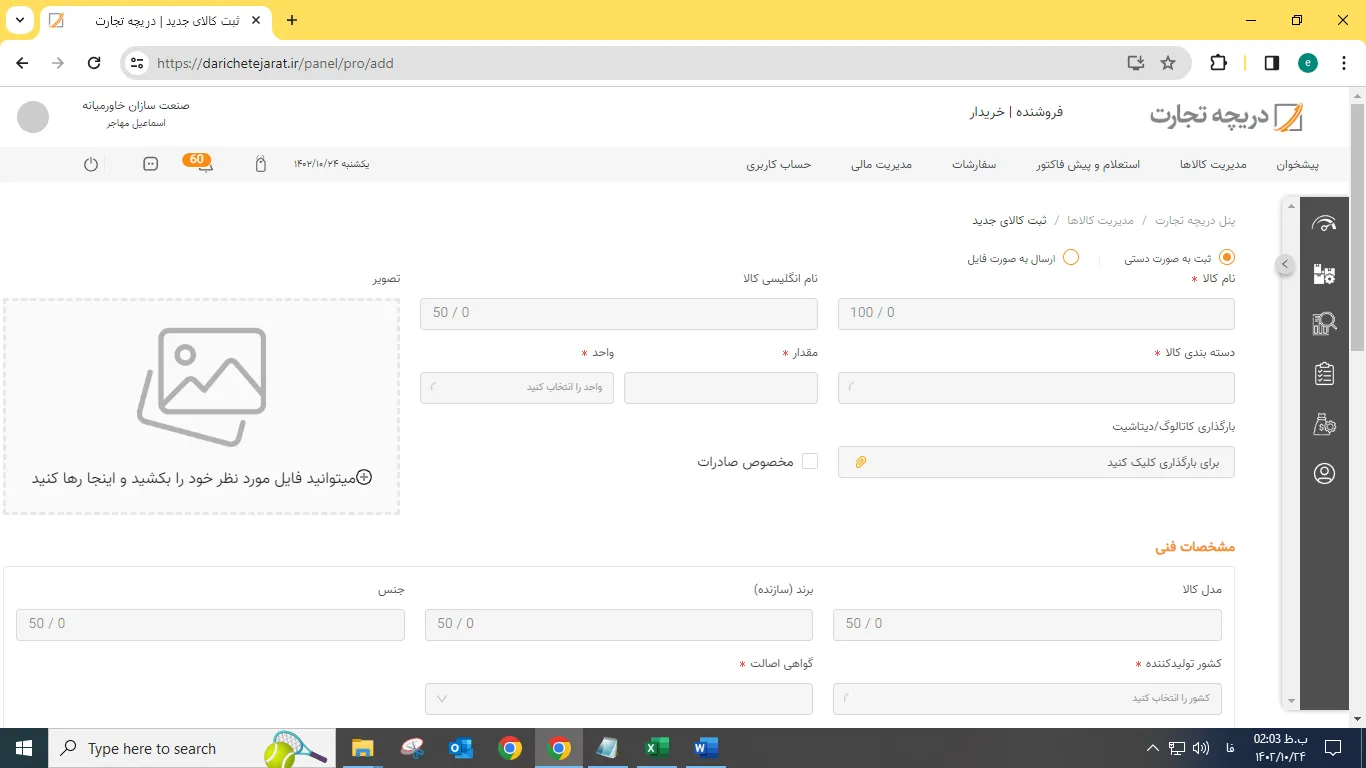
اگر گزینه اول یا همان ثبت کالا به صورت دستی را انتخاب کنید لازم است مشخصات کالا را در هر کدام از فیلدها وارد کنید. به شکلی که در تصویر مشخص است، باید به ترتیب نام کالا، دسته بندی کالا، مقدار، واحد و باقی مشخصات رو وارد کنید. اگر محصول شما برای صادرات است تیک بخش مخصوص صادرات را هم بزنید. زدن این تیک به این معنی است که این کالا تولید ایران بوده و برای مصرف داخل کشور نیست. از این طریق صادر کننده ای که در پی کالای شما برای صادرات باشد، می تواند آن را از انبار پیدا کند و صادرات انجام دهد. یا یک شرکت خارجی که از ایران خرید می کند با پیدا کردن کالای مخصوص صادرات شما، آن را از شما بخرد و شما خودتان با استفاده از سایر امکانات سامانه، می توانید مستقیم کالای خود را صادر کنید.
پر کردن فیلدهایی که ستاره دار نیستند، ضروری نیست اما در هر صورت توضیحاتی که در فیلدهای غیرضروری می نویسید، در فروش بهتر محصولتان کمک کننده است. در بخش شرح محصول می توانید هر توضیحات لازمی را برای کالای خود اضافه کنید. برای مثال اگر موردی به ذهنتان رسید که داخل فیلدها نبود، می توانید در این قسمت وارد کنید.
بعد از این مرحله سه بخش شرایط بازرگانی، مبلغ و نحوه پرداخت را مشاهده می کنید. این موارد را باید با توجه به محصول و شرایط خود پر کنید و در نهایت دکمه ی ذخیره را بزنید. حال این محصول در صف انتشار قرار می گیرد و بعد از چند ساعت توسط سامانه تایید و منتشر می شود. توجه داشته باشید که بر اساس مشخصات فنی و بازرگانی که شما وارد می کنید، در صورت درخواست خریدار، اگر قیمت اعلامی شما اعتبار داشته باشد، به صورت خودکار پیش فاکتور صادر می شود و شما باید طبق شرایطی که اعلام کردید کالای خود را به خریدار تحویل بدهید. اما اگر مطابق شرایطی که اعلام کردید، کالا رو تحویل ندهید و یا درخواست تغییر شرایط و قیمت را داشته باشید، برای شما در سامانه، امتیاز منفی لحاظ می شود و حتی ممکن است در صورت تکرار، نتوانید ثبت کالای جدید انجام بدید. البته اگر درخواست پیش فاکتور خریدار بعد از اتمام مهلت اعتبار پیشنهاد شما باشد، صدور پیش فاکتور به صورت خودکار نیست و درخواست پیش فاکتور برای شما ارسال می شود و شما می توانید با قیمت و شرایط جدید پیش فاکتور را ارسال کنید.
این ها مراحل ثبت کالا به صورت دستی بودند. اما اگر می خواهید از روش دوم، برای ثبت کالای خود استفاده کنید، می توانید روی گزینه ارسال به صورت فایل کلیک کنید. اگر تعداد کالاهایی که می خواهید ثبت کنید زیاد است این روش توصیه می شود. پس از کلیک رو ارسال به صورت فایل صفحه ای برای شما باز می شود.
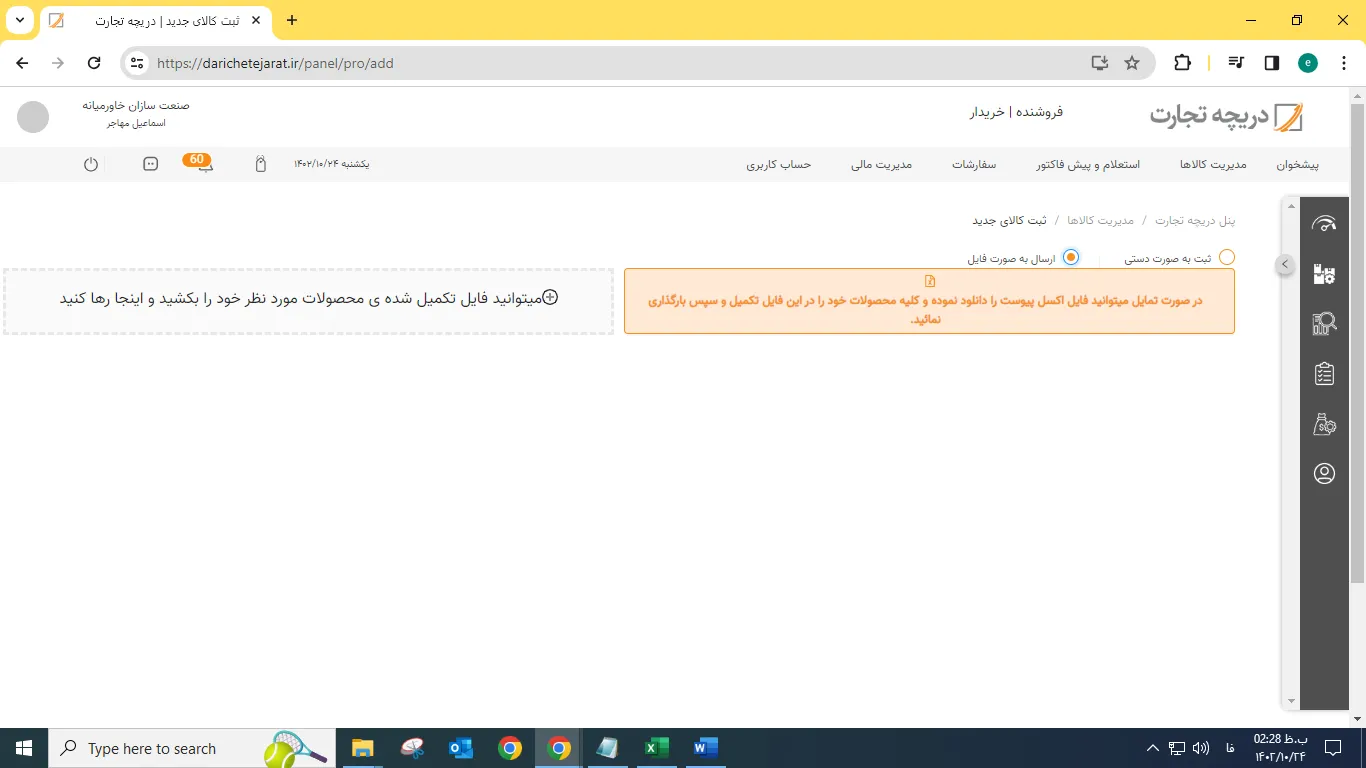
اگر روی بخش نارنجی رنگ کلیک کنید یک فایل اکسل دانلود می شود. این فایل در واقع قالب آماده ای است که برای وارد کردن مشخصات محصول خود، می توانید از آن استفاده کنید. فایل اکسل را باز کنید و به ترتیب مشخصات را وارد کنید. این فایل را در سیستم خود ذخیره کنید و سپس در این بخش، فایل تکمیل شده را بارگذاری کنید. دقت داشته باشید که در این فایل شما نمی توانید ستون یا سطری اضافه کنید و فقط باید قسمت های خالی را پر کنید و اگر طبق فرمت درخواست شده بارگذاری انجام نشود، با خطا مواجه می شوید. در بارگذاری محصولات به صورت فایل، بعد از این که فایل را بارگذاری کردید، تمامی کالاهای شما ثبت می شود، ولی برای آپلود عکس، کاتالوگ یا هرگونه فایل اطلاعات فنی، باید به هر ردیف از کالاهای ثبت شده بازگردید و دکمه ویرایش را بزنید و این موارد را اضافه کنید.
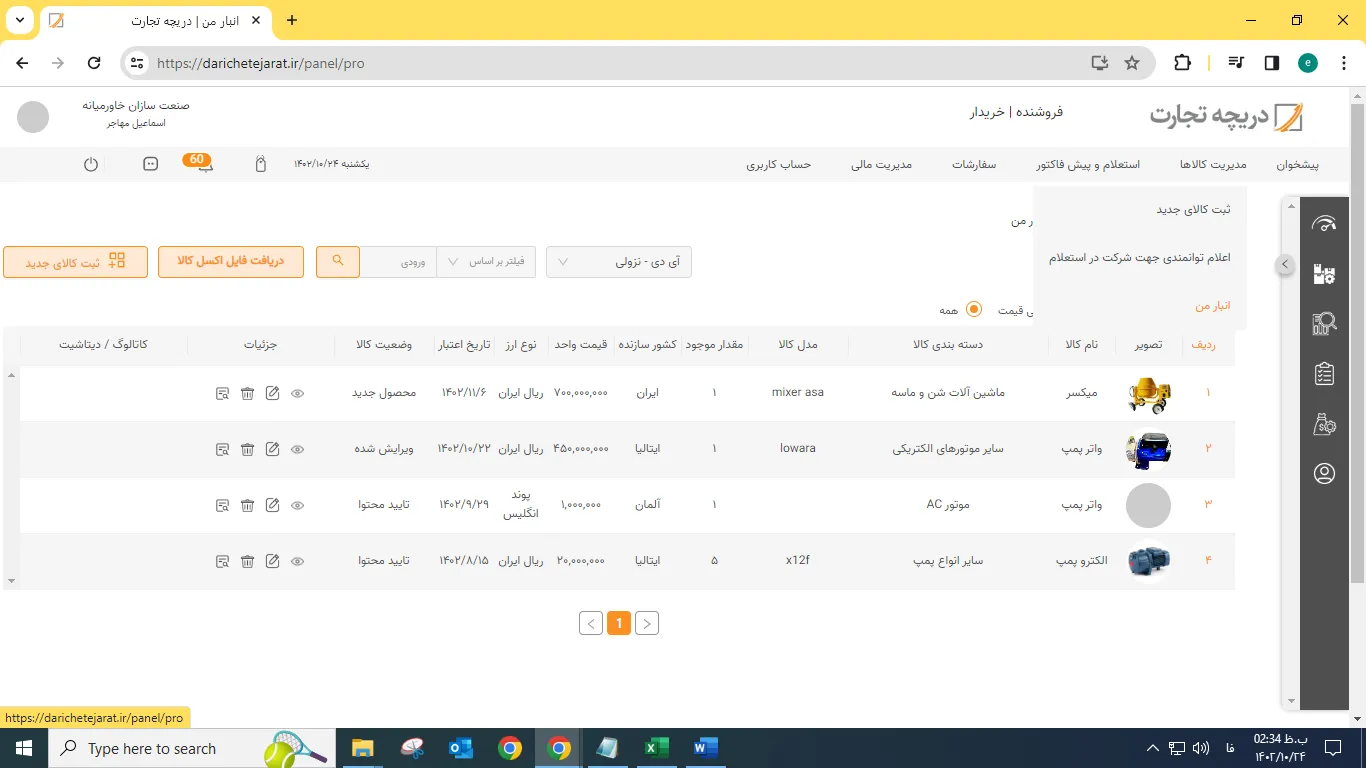
در صورتی که محصول شما مشکلی نداشته باشد طی چند ساعت تأیید می شود و بعد از آن روی سامانه قابل مشاهده است. اگر طی مراحل کار، سامانه پیغام خطا یا اروری داد که نتوانستید آن را حل کنید، می توانید با پشتیبانی دریچه تجارت تماس بگیرید. اطلاعات تماس ما داخل وبسایت موجود است. برای مشاهده کالاهایی که تا الان در انبار سامانه بارگذاری کردید می توانید از قسمت مدیریت کالاها، گزینه انبار من را انتخاب کنید و کالاهای خود را ببینید.
تا این جا مراحل ثبت کالا به عنوان یک فروشنده را بررسی کردیم. حال اگر کالایی را نیاز داشته باشید می توانید در انبار کالا جستجو و در صورت موجود بودن خریداری کنید. اگر کالا موجود نباشد، می توانید با ثبت استعلام، فروشندگان و تامین کنندگان آن را پیدا کنید. برای یادگیری فرایند استعلام، می توانید وارد صفحه آموزش استعلام شوید.
نحوه جست وجو کالا در انبار
برای جست وجو کالا در انبار، به صفحه اصلی دریچه تجارت بازگردید. برای این کار دو راه دارید. یکی این که از منوی بالای صفحه، انبار را انتخاب کنید و با انتخاب زیر دسته های هر کالا، به تمام کالاهای ثبت شده در آن دسته بندی برسید. یا این که در نوار جست وجوی بالای صفحه اسم محصول مورد نظر را تایپ کنید و گزینه انبار را انتخاب کنید تا کالاهای مشابه با جست وجویتان به شما نشان داده بشود.
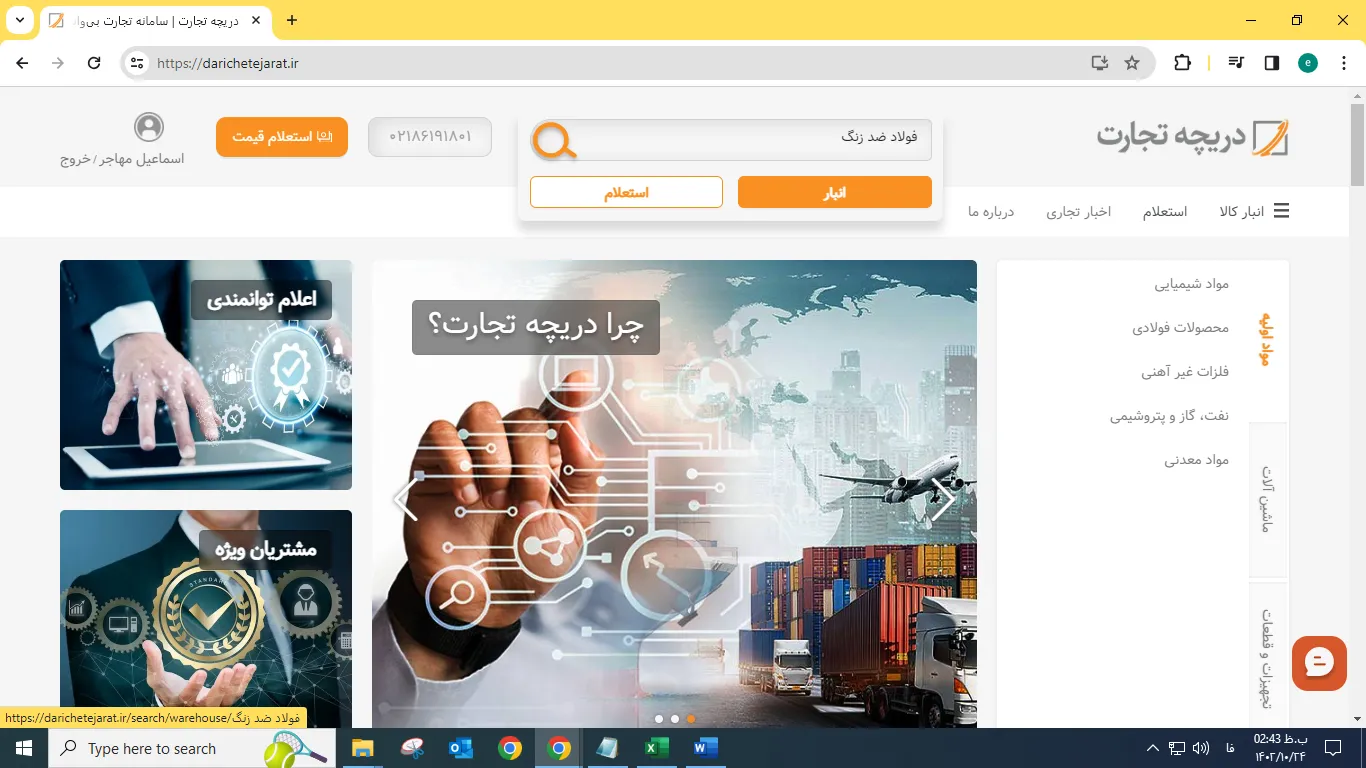
بعد از مشاهده ی کالا می توانید وارد صفحه مربوط شوید و در صورت تمایل روی دکمه اطلاعات تماس فروشنده کلیک کنید و برای خرید کالا هماهنگی های لازم را با فروشنده انجام دهید.
در صفحه ی کالا، مشخصات فنی و شرایط بازرگانی مثل مبلغ و نحوه پرداخت دیده میشه. توجه داشته باشید که اگر کالای انتخابی شما در آن تاریخ، اعتبار قیمت داشته باشد و شما دکمه درخواست پیش فاکتور را بزنید، به صورت خودکار پیش فاکتور صادر می شود. ولی اگر کالا در آن تاریخ، اعتبار قیمت نداشته باشد، درخواست قیمت برای فروشنده ارسال می شود که فروشنده بعد از دریافت درخواست شما، پیش فاکتور را صادر کرده و برای شما ارسال می شود.




 زبان
زبان